📖 AI Companion 使用帮助手册
这是一个「会聊天、有人格、记得住你、还能语音应答」的本地 AI 伴侣系统。 大脑(LLM/Agent)+ 记忆(PG+pgvector)+ 嘴(TTS)都在你本地机器上跑, 数据不出内网。
一、快速开始
访问入口
- 浏览器打开
https://aib.it865.com(外网入口,经 Nginx,Let's Encrypt 证书; 前端同源反代到后端,HTTPS 安全上下文下麦克风可直接使用)。 - 内网备选:
http://192.168.5.135:8080(非安全上下文,麦克风被浏览器禁用)。 - 首页是登录页(设备身份注册),点「登录进入」进
/chat(聊天页)。 - 健康检查:
GET /api/health(数据库/Redis/Ollama/ASR 各项状态)。
身份(user_id)
系统用浏览器 localStorage 里的一个 UUID 作为「你是谁」, 首次访问自动生成并幂等注册到后端。换浏览器/清缓存 = 新用户; 同一浏览器记住你的对话与记忆。
二、聊天(💬 聊天 标签)
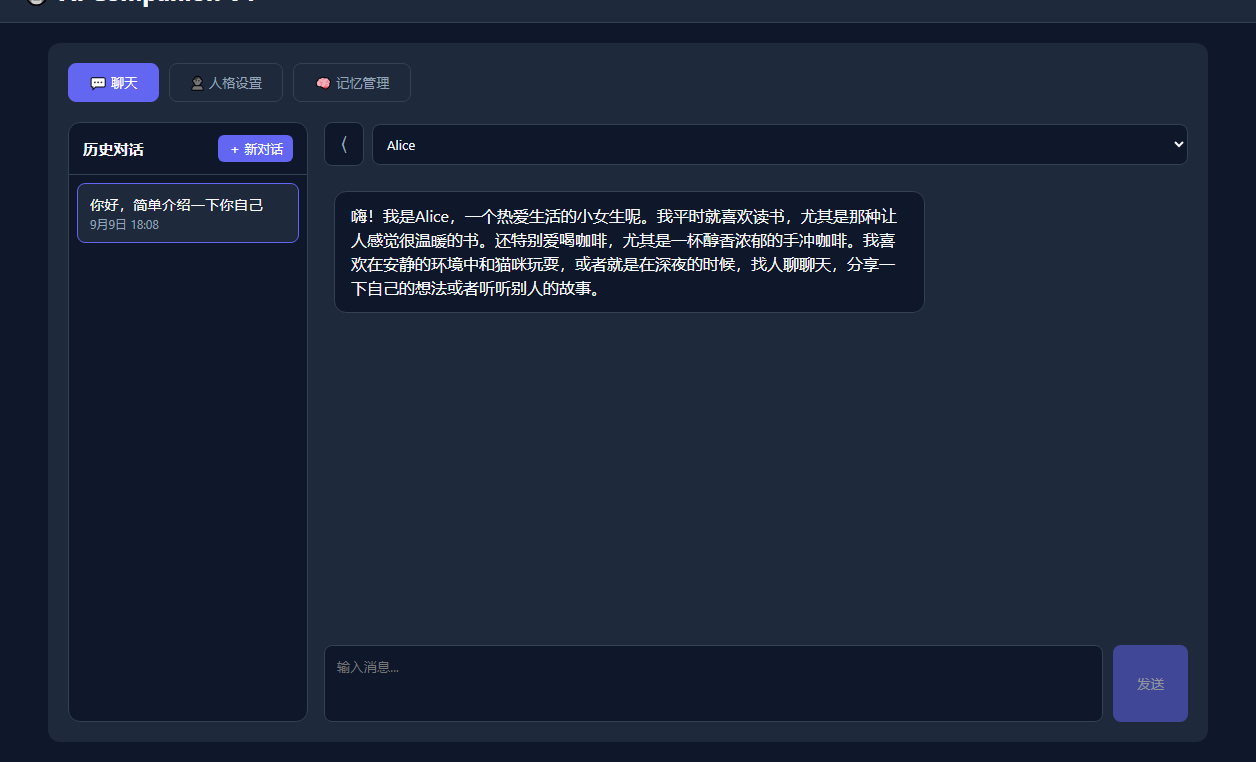
在 /chat 页顶部 选择人格(下拉),然后在输入框打字 + 发送:
- 消息会带上「该人格 + 相关长期记忆」一起交给大模型,回复更贴合人设。
- 左侧是历史对话列表,可点开旧对话;「新建对话」开一个全新的。
- 回复完成后,系统会自动在后台提取长期记忆(偏好/事实/事件)。
三、人格(👤 人格设置 标签)
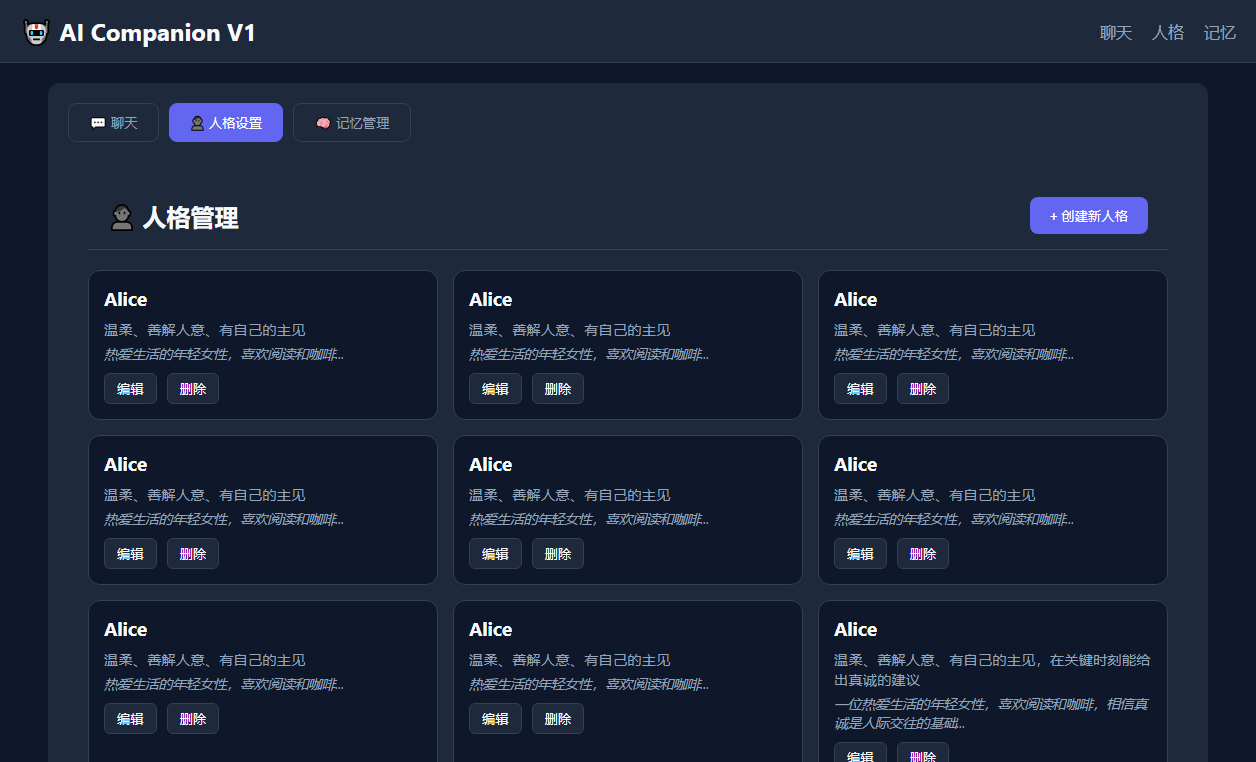
人格 = 大模型的「人设」,包括名字、性格、说话方式、背景、喜恶、相处模式。
- 点「+ 创建新人格」→ 填表单 → 创建。
- 已有人格卡片上可「编辑 / 删除」。
- 回到聊天页在顶部下拉里选它即可。
小雅
温柔、会倾听,喜欢深夜陪你聊天。
四、记忆(🧠 记忆管理 标签)
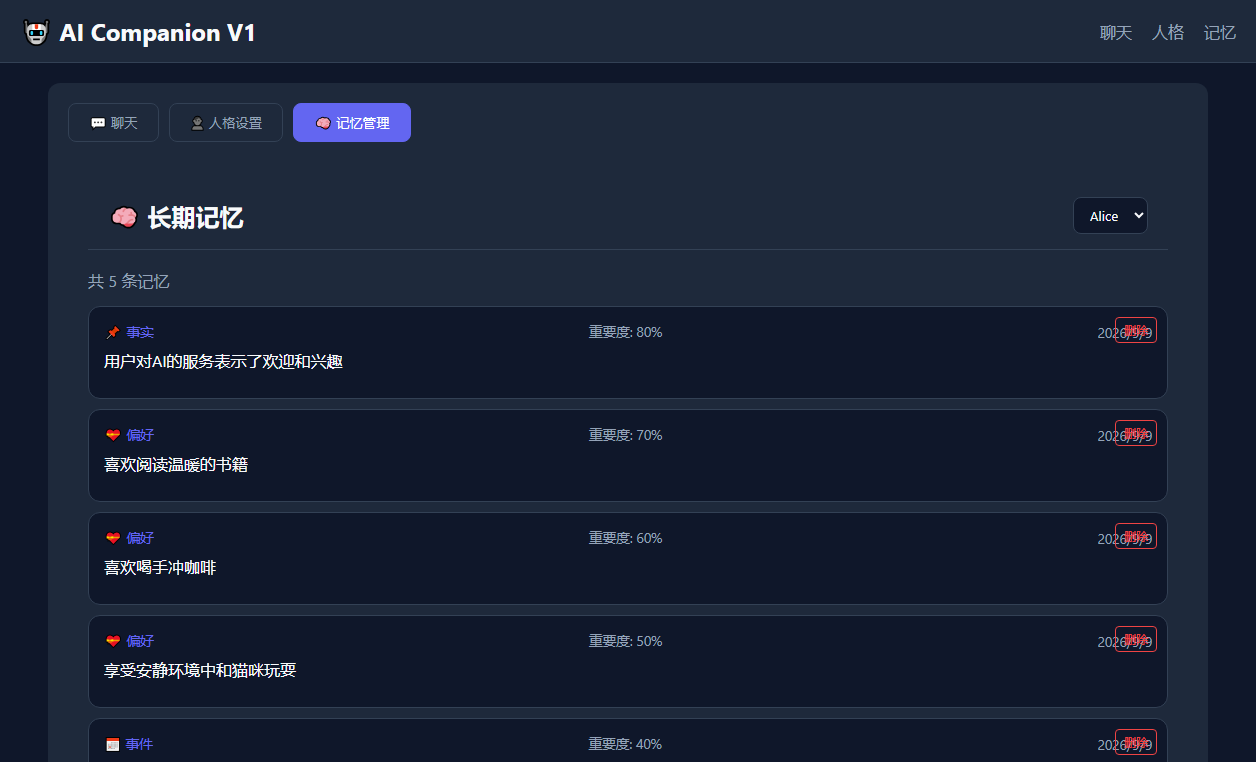
系统把聊天中的重要信息自动存成「长期记忆」,分三类,可用下拉按人格查看:
- 💝 偏好(preference)/ 📌 事实(fact)/ 📅 事件(event)。
- 每条带「重要度」与日期;可手动删除。
- 记忆用向量(pgvector)语义检索,聊天时自动召回相关条目。
用户偏好安静一点的对话节奏,喜欢被主动关心但不喜欢长篇大论。
五、语音(V2:录音 → 转写 → 应答 → 配音)
⚠️ 当前服务器跑的是 V1 版本(GET /api/health 无 asr 项、无语音端点), 聊天页暂不显示语音工具条。等 docker compose 重新部署 V2(api + tts-worker + 前端)后, 下方这条链路才会生效。下面为功能说明与界面示意。
部署 V2 后,聊天页下方会出现一条「语音工具条」(仅当后端 ASR 可用时显示):
- 🎙 录音:点「录音」开始,再点「停止」自动发送;或 📁 直接上传音频文件(mp3/wav/ogg)。
- 音频 → 本地 ASR(faster-whisper) 转成文字(消息气泡上显示「🎙 已转写」标签)。
- 转写文本 + 人格/记忆 → 大模型生成回复。
- 回复文本进 TTS 队列,worker 合成语音(Piper/Coqui),你轮询到完成后自动播放(「⏳ 语音生成中…」→ 播放器)。
降级式 若没装 whisper/Piper,整条链路仍能跑通: ASR 不可用会显示「🎙 ASR 不可用」,TTS 引擎为 noop 时显示 「TTS 引擎未合成音频」,聊天文字不受影响。
五·五、手机测试(登录页下载 App / PWA / 安卓 APK)
在手机上测试本系统有三种方式:外网 HTTPS 入口 https://aib.it865.com(推荐, 手机任意网络可用,麦克风可录)、内网 http://192.168.5.135:8080(PWA)、 安卓 APK 侧载。打开首页(登录页 /)就能看到「⬇ 下载安卓 App」按钮,直链下载/download/AICompanion.apk(Nginx 托管)。
方式 A:移动 WebApp / PWA(最简单,推荐先试)
- 外网入口(推荐):手机任意网络,浏览器直接打开
https://aib.it865.com。 内网入口:手机与服务器192.168.5.135连同一个局域网, 打开http://192.168.5.135:8080。 - Android:Chrome 菜单 →「添加到主屏幕 / 安装应用」;iPhone:Safari 底部分享 →「添加到主屏幕」。 之后图标即像 App 一样全屏打开(PWA 独立窗口、带图标)。
- 进去选人格 → 聊天;需要语音就点「📁 上传音频」(见下方麦克风说明)。
麦克风录音限制:浏览器只在安全上下文(HTTPS 或 localhost)允许麦克风。 走外网入口 https://aib.it865.com(Let's Encrypt 公共证书)即为安全上下文,录音可直接使用; 走内网 http://192.168.5.135:8080 是非安全上下文,录音按钮会被禁用, 但「📁 上传音频文件」(mp3/wav/ogg)始终可用。
身份:手机和电脑是不同浏览器 = 不同 user_id,各自有独立的历史对话与记忆(同一台手机内保持一致)。
方式 B:安卓 APK 侧载(原生壳,体验最像 App)
- 手机浏览器打开首页(登录页
/),点「⬇ 下载安卓 App」按钮,直链/download/AICompanion.apk(Nginx 托管,支持断点续传)。 - 或手动:构建产物在服务器
download/AICompanion.apk(Capacitor WebView 壳,内部加载https://aib.it865.com);也可adb install或文件传输到手机。 - 安装时勾选「允许安装未知应用」→ 打开即进入系统(登录页 → 进入聊天)。
APK 与 PWA 共用同一套前端与后端 API;APK 现加载 https://aib.it865.com(HTTPS 安全上下文), 录音可直接使用,上传音频同样可用。
自动升级(V2.3 起):App 每次启动会在后台检查 /download/app-update.json 版本清单, 发现新版本时弹窗「立即升级」→ 自动下载 + SHA-256 校验 + 调起系统安装器。 首次安装新版需在系统设置中允许「安装未知应用」(App 会引导跳转);安装完成后重新打开 App 即可。
连不上 / 白屏怎么办
- 外网入口打不开:确认
https://aib.it865.com域名解析正常、443 放行; 服务器/abcdata/AiCompanion的 Nginx 容器在跑(docker ps | grep ai-companion-nginx)。 - 内网入口打不开(手机和 135 不在同一网段):确认能 ping 通 135,或手机连到能路由到 135 的 WiFi。
- 内网端口 8080 被防火墙拦:服务器放行 8080(
ufw allow 8080等)。 - 白屏 / 接口 404:确认 Nginx 在跑、
/api/health返回 200;PWA 缓存若旧,长按图标"重新加载"或清站点数据。
六、后端 API 速查
| 方法 路径 | 作用 |
|---|---|
GET /api/health | 各服务状态(db/redis/ollama/asr/llm) |
POST /api/users | 注册/幂等获取用户(可传 user_id) |
GET /api/personas | 人格列表 |
POST/PUT/DELETE /api/personas/:id | 人格增改删 |
GET/POST /api/conversations?user_id= | 历史对话列表 / 新建对话 |
DELETE /api/conversations/:id | 删除某条对话 |
GET /api/messages/:conversationId | 取某对话的消息 |
POST /api/chat?user_id= | 文字聊天(Brain+Memory) |
POST /api/voice/chat?user_id= | 语音聊天(ASR→Brain→TTS 入队) |
GET /api/voice/status/{task_id} | 轮询 TTS 任务状态 / 取音频 URL |
GET /voices/<id>.wav | TTS 音频产物(Nginx 反代) |
GET/DELETE /api/memories | 查看/删除长期记忆 |
七、运维命令(服务器端)
部署 / 重启
cd /abcdata/AiCompanion docker compose up -d # 起全栈(含 tts-worker) docker compose logs -f api # 跟踪 api 日志 docker compose build api tts-worker && docker compose up -d # 改代码/依赖后重建模型 / 音色(让语音"真实可用")
./download_models.sh # 预热 whisper + 下载 Piper 音色到 models/ TTS_ENGINE=piper docker compose up -d --build tts-worker # 启用 Piper 引擎 # 想备份模型:BACKUP_MODELS=1 ./backup.sh备份 / 恢复
./backup.sh # pg_dump + 关键文件(每日 03:00 cron) psql -U companion -d companion < backup/<最新.sql> # 恢复数据库开机兜底
./boot.sh # 等 Docker 就绪 → compose up → 等 api 健康 → 预热模型(失败不阻断)八、FAQ / 故障排查
- 录音按钮没出现? 说明后端 ASR 不可用。看
GET /api/health的asr项; 需要容器里装好faster-whisper+ ffmpeg,并跑过download_models.sh。 - 能录音但没声音(麦克风被拒)?
getUserMedia需安全上下文: 走外网https://aib.it865.com(HTTPS)即可用麦克风;内网http://192.168.5.135:8080非安全上下文,改用「上传音频文件」即可。 - 语音一直「生成中」? TTS 引擎是
noop(默认)→ 只跑通队列、不合成。 设TTS_ENGINE=piper重建tts-worker并下载音色后才有真声音。 - 回复很慢? 大模型是共享 Ollama(3B,塞进 4.8GB 显存),且 LLM 有并发限流防 OOM,属正常。
- 看不到历史对话? 对话按当前 persona 过滤,且属于「你这个浏览器」的 user_id;换浏览器会看不到。
需要实拍截图?
本手册的「示意图」按真实组件样式绘制。若要真·实拍:在https://aib.it865.com(或内网 192.168.5.135:8080)打开 /chat(各标签)与/help,用系统截图工具分别截「聊天 / 人格 / 记忆 / 语音工具条」, 再让我把对应 .mock 块替换为 <img> 即可。
返回 聊天页 →